PC에서 이미지 해상도 높이기
2024. 4. 1.
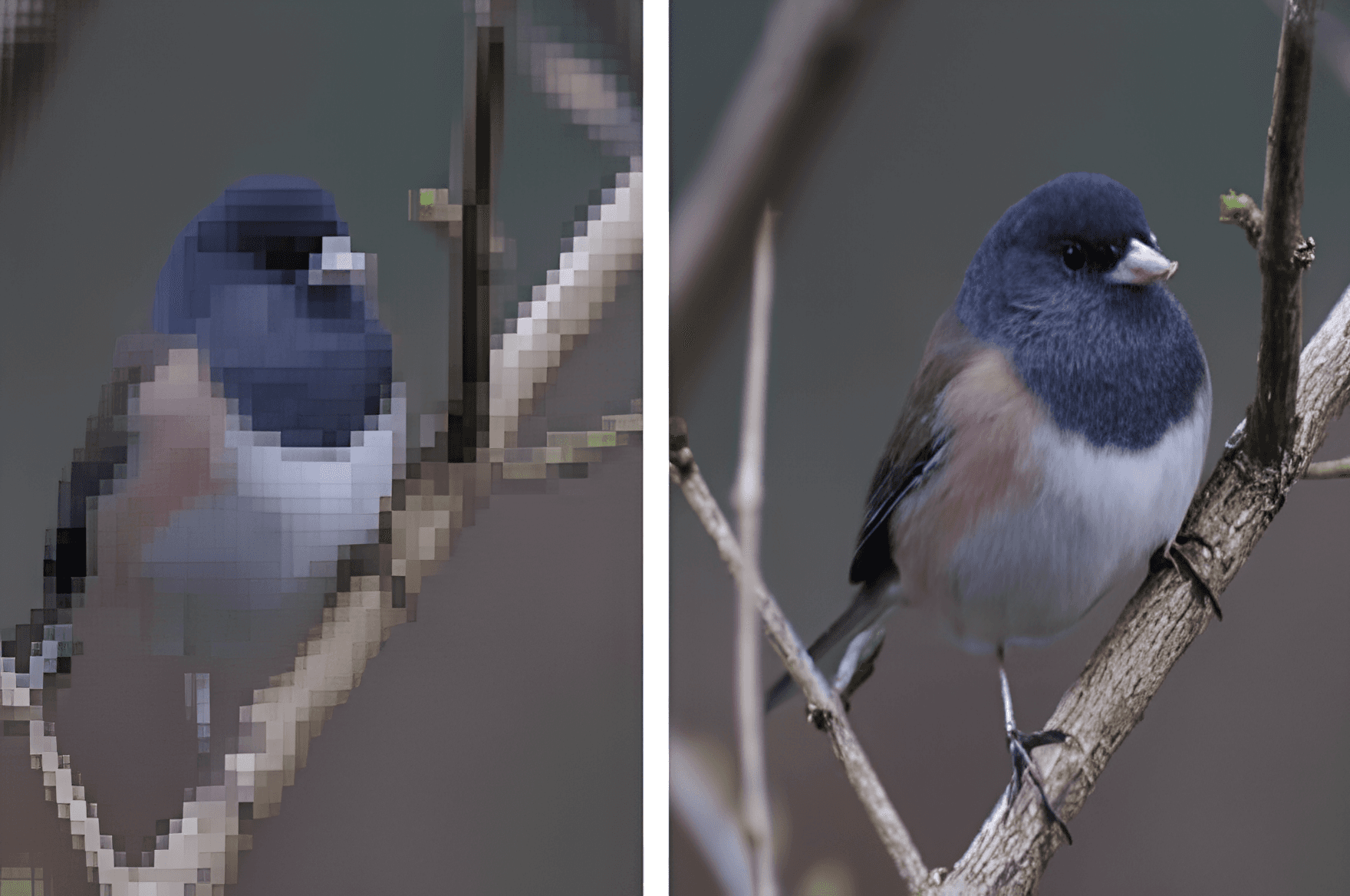
이미지 해상도를 높이는 일은 이커머스에서 꼭 필요합니다. 다행히 Windows와 Mac 사용자 모두 운영체제에 기본으로 내장된 도구를 이용해 이미지 해상도를 쉽게 높일 수 있습니다. 여기에 더해 온라인 플랫폼 포티오를 이용하면 AI 기술로 간편하고 효과적으로 해상도를 개선할 수 있습니다. 이 가이드에서는 Windows와 Mac의 기본 기능으로 해상도를 높이는 방법과 포티오를 사용하는 방법을 알려드립니다.
Windows에서 해상도 높이기
Windows에서는 그림판 편집 도구를 이용해 해상도를 쉽게 높일 수 있습니다.
해상도 높이는 방법 요약:
- 이미지를 마우스 오른쪽 버튼으로 클릭한 뒤 '그림판으로 열기'를 선택합니다.
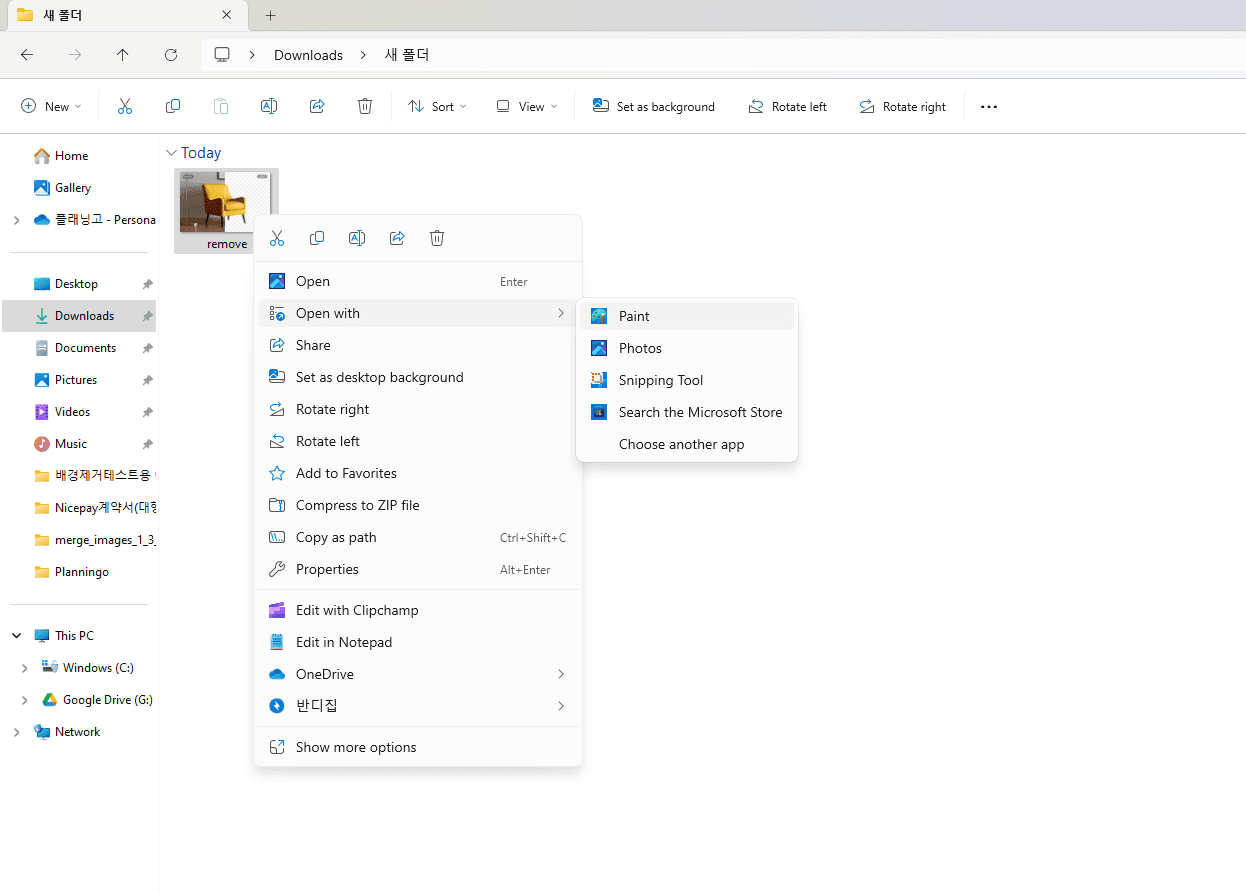
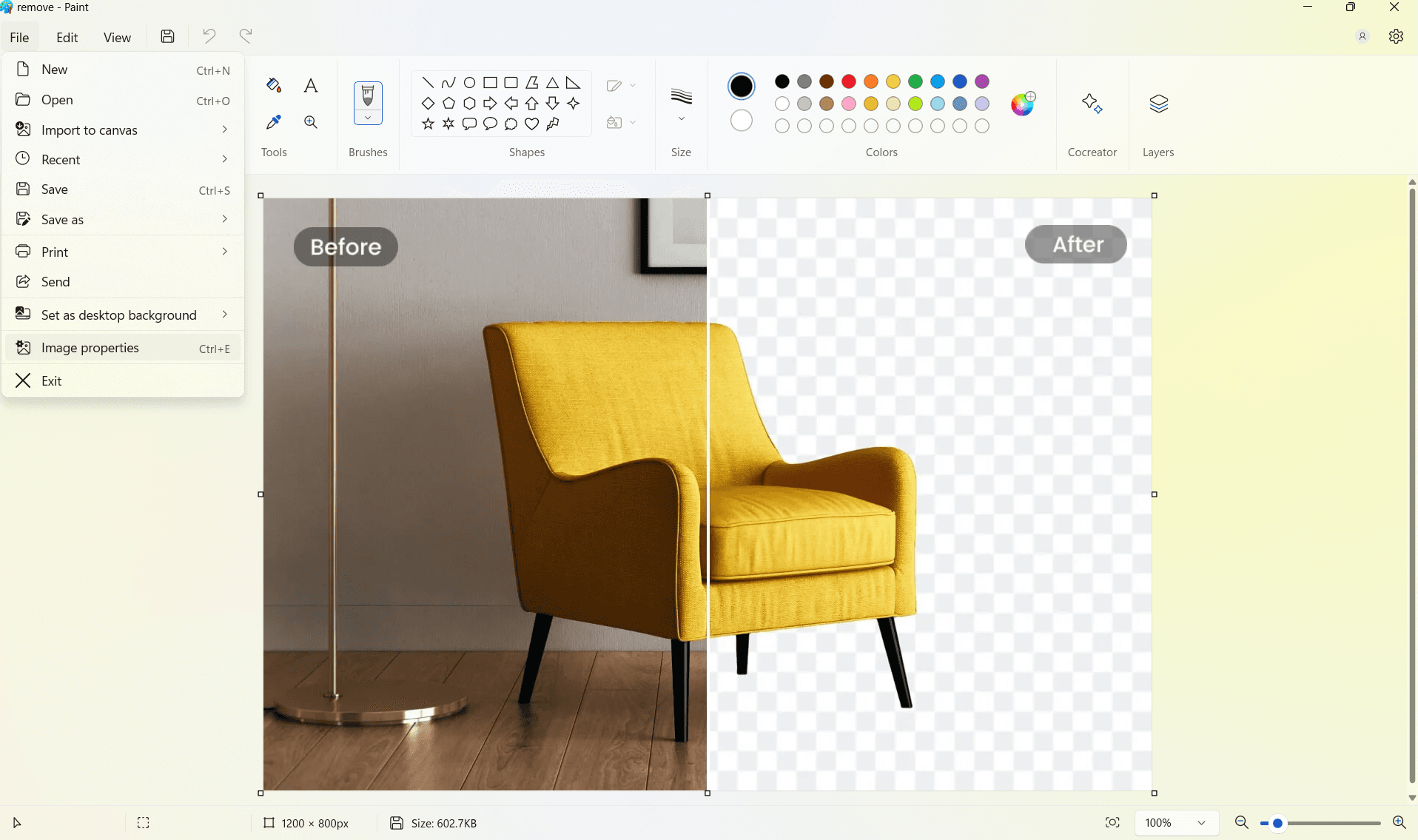
- '이미지 속성'을 클릭합니다.
- '픽셀'을 선택하고 너비 또는 높이를 조정해 해상도를 높입니다.
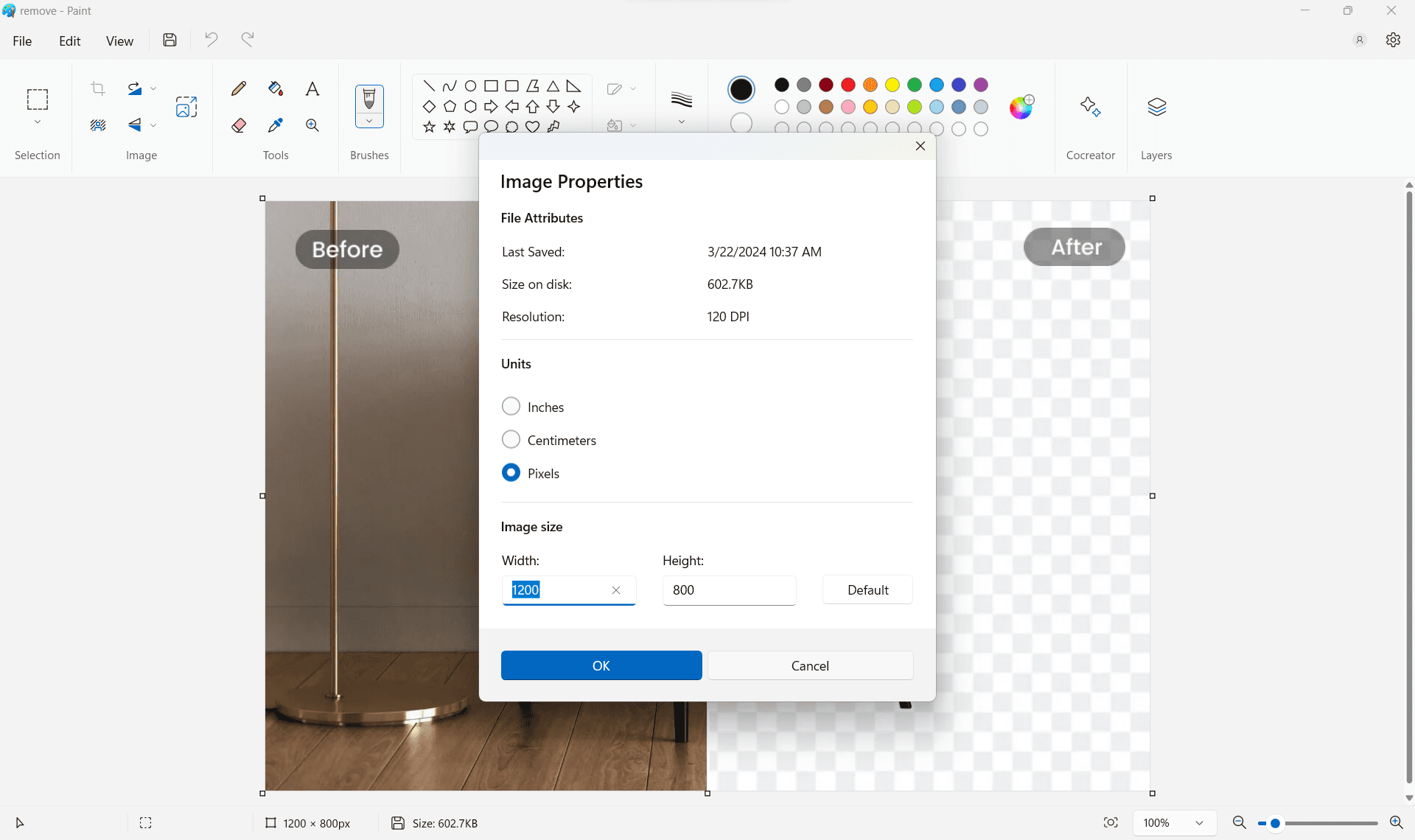
- '확인'을 클릭한 다음 '다른 이름으로 저장'으로 수정한 이미지를 저장합니다.
Mac에서 해상도 높이기
Mac 사용자는 미리보기 앱을 이용해 이미지 해상도를 간단하게 높일 수 있습니다.
해상도 높이는 방법 요약:
- 이미지 파일을 더블 클릭해 미리보기로 엽니다.
- '도구' > '크기 조정...'을 선택합니다.
- '해상도' 항목에 원하는 해상도를 입력합니다. '비율에 맞게 조정'을 해제하면 크기를 자유롭게 조절할 수 있습니다.
- '확인'을 클릭하고 변경 사항을 저장합니다.
포티오로 해상도 높이기
포티오는 AI 기술을 활용해 클릭 몇 번만으로 이미지 해상도를 개선하는 온라인 플랫폼입니다. 복잡한 설정이나 편집 기술이 필요 없어 초보자도 쉽게 이용할 수 있습니다.
해상도 높이는 방법 요약:
- 포티오 웹사이트에 접속합니다.
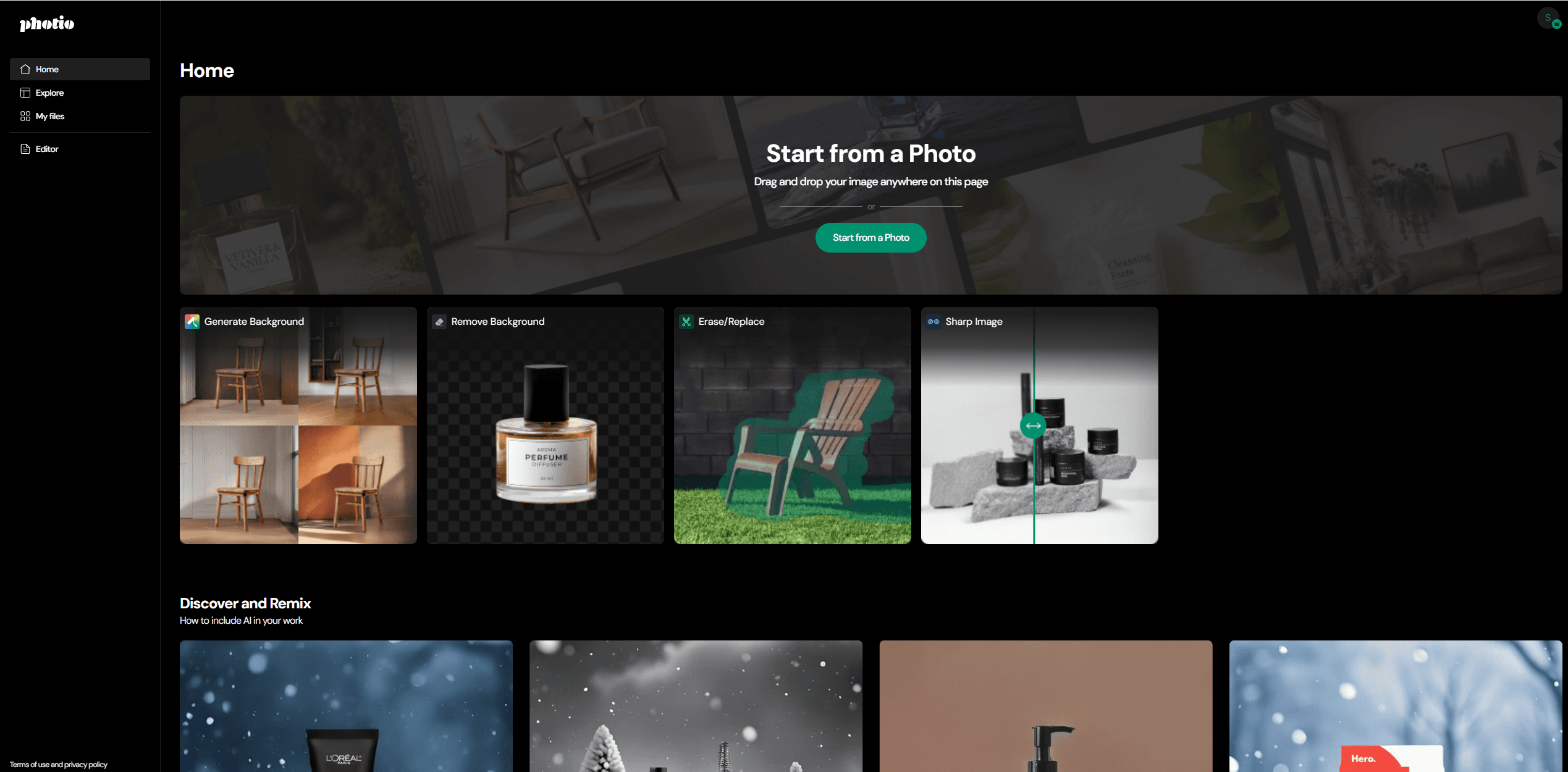
- '지우기/교체' 버튼을 클릭하고 해상도를 높이려는 이미지를 선택합니다.
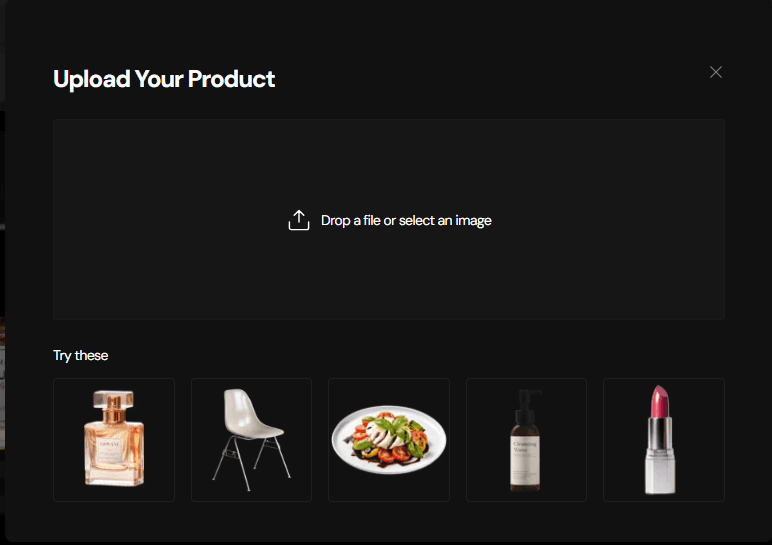
- 업로드가 끝나면 AI가 자동으로 분석해 해상도를 높여줍니다.
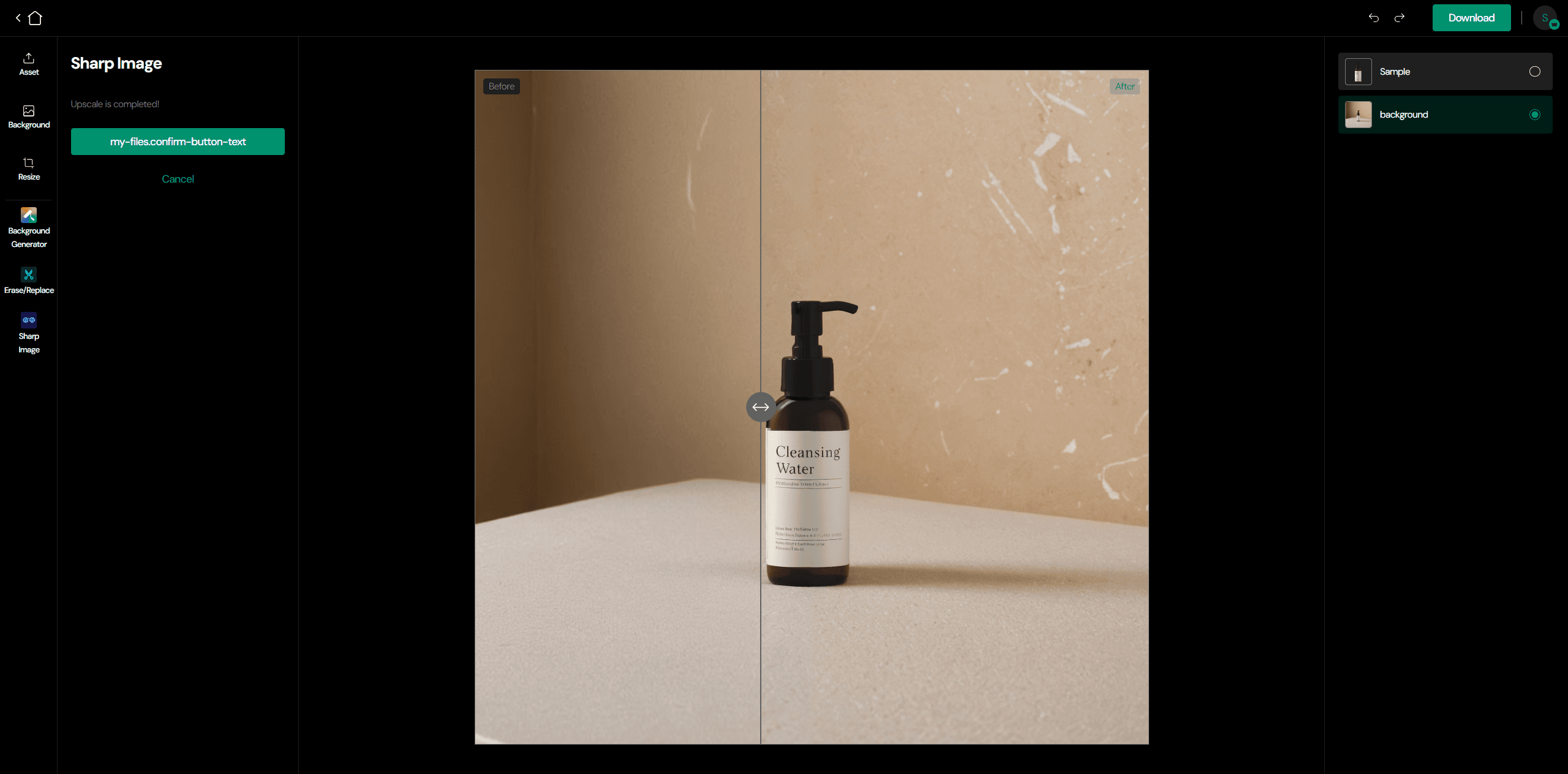
- 처리가 완료되면 개선된 이미지를 미리 보고 '다운로드' 버튼을 클릭해 저장합니다.
이미지 해상도를 높이면 다양한 용도로 활용할 수 있는 이미지 품질이 좋아집니다. Windows와 Mac의 기본 도구든, 포티오와 같은 AI 기반 플랫폼이든, 누구나 손쉽게 고품질 이미지를 만들 수 있습니다. 이제 이 도구들을 활용해 여러분의 이미지를 한 단계 더 끌어올려 보세요.
제품 이미지를 만드는 다른 글도 확인해 보세요: 배경 제거의 중요성과 방법: 편집 도구 활용하기.
포티오 사용해 보기: app.photio.io