배경 제거의 중요성과 방법: 편집 도구 활용하기
2024. 4. 1.
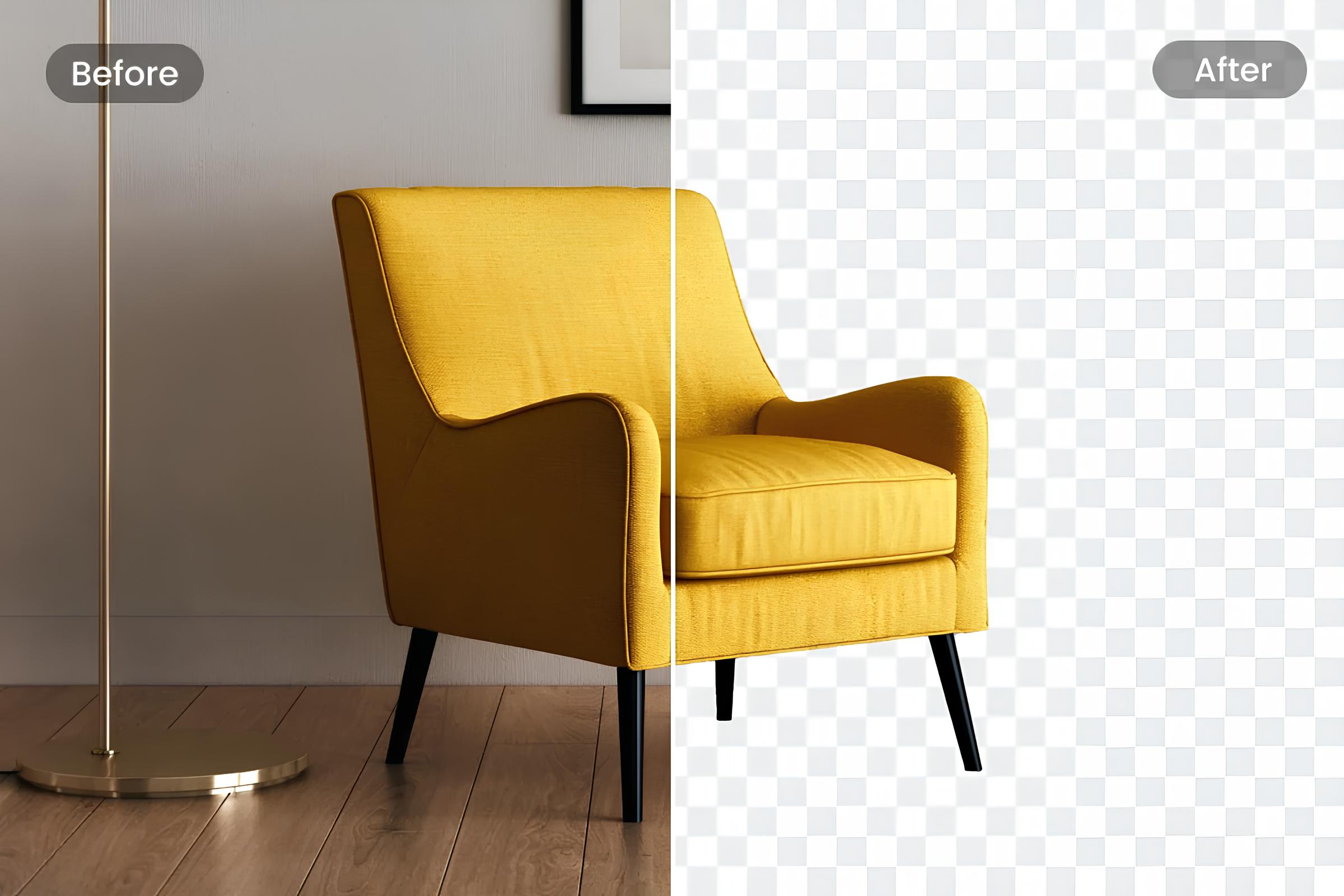
배경 제거는 제품 사진, 광고 디자인, 웹사이트 콘텐츠는 물론 소셜 미디어 게시물 제작에 이르기까지 다양한 분야에서 중요한 역할을 합니다. 배경을 제거하면 주요 피사체를 돋보이게 하고, 메시지 전달에 방해가 되는 불필요한 요소를 정리하며, 다양한 배경 위에 피사체를 자유롭게 재배치할 수 있는 유연성을 얻을 수 있습니다. 편집 도구를 활용해 효과적으로 배경을 제거하는 방법을 함께 살펴보겠습니다.
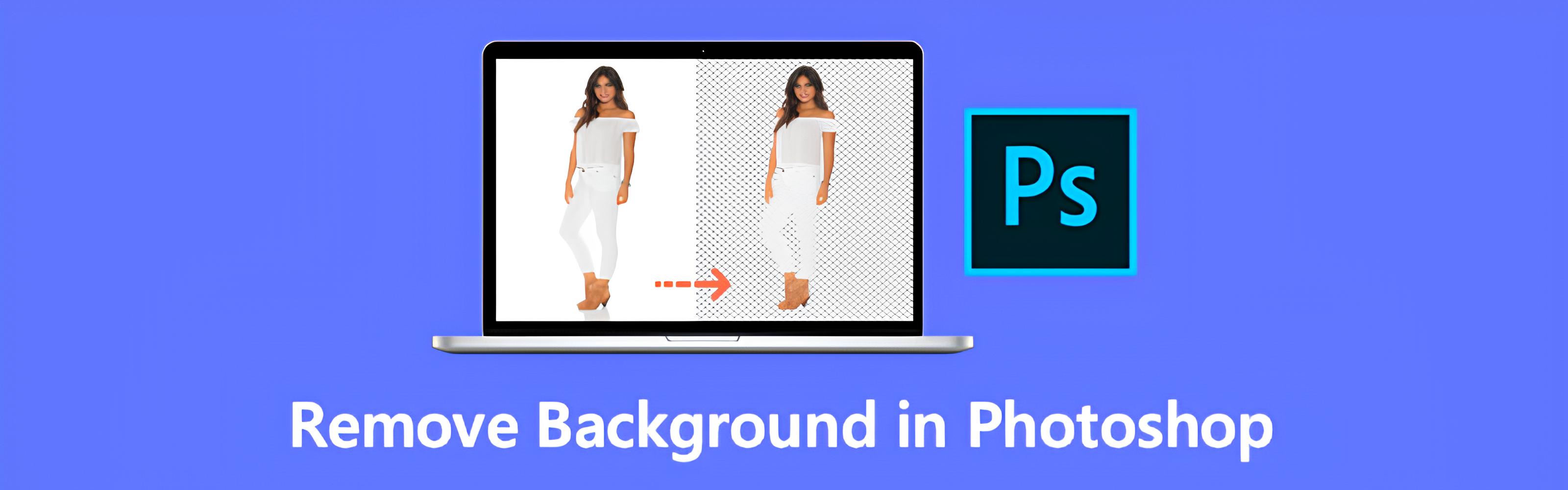
Adobe Photoshop으로 배경 제거하기
Adobe Photoshop은 이미지 편집과 그래픽 디자인 분야에서 가장 널리 사용되는 소프트웨어 중 하나입니다. 레이어, 마스크, 다양한 브러시, 고급 색상 조정 옵션을 비롯해 복잡한 편집 작업을 가능하게 하는 여러 기능을 제공합니다. 이러한 기능 덕분에 사용자는 사진을 자유롭게 다루며 전문가 수준의 결과물을 만들어낼 수 있습니다. 특히 Photoshop은 배경 제거 작업에서의 정밀함과 세밀한 제어로 잘 알려져 있습니다.
1단계: Photoshop을 실행하고 이미지 불러오기
2단계: 빠른 선택 도구 사용하기
3단계: 선택 영역 다듬기
4단계: 배경 제거 실행하기
5단계: 이미지 저장하기
포티오로 빠르게 배경 제거하기
한편, 사용하기 편리한 인터페이스와 AI 기술을 통해 빠르고 손쉽게 배경을 제거할 수 있는 웹 기반 도구도 있습니다. 포티오는 AI 기반 이미지 편집 서비스를 제공합니다. 복잡한 설정이나 사전 지식 없이도 단 몇 초 만에 배경이 제거된 이미지를 얻을 수 있어, 빠른 작업 완료가 필요한 사용자에게 안성맞춤입니다. 포티오의 배경 제거 AI는 이미지를 자동으로 분석해 피사체와 배경을 구분하고, 놀라울 만큼 깔끔한 결과물을 제공합니다.
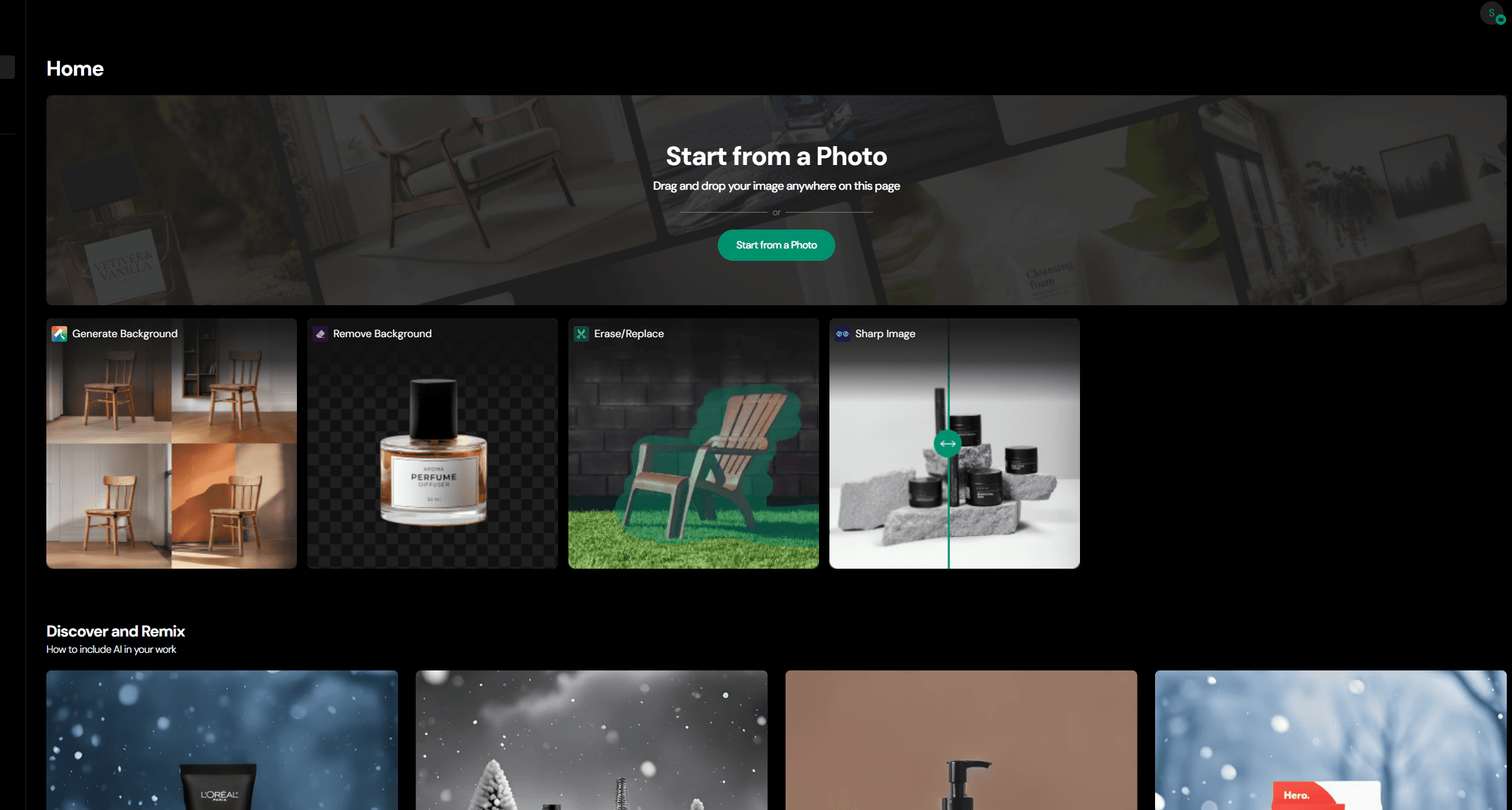
1단계: 포티오 접속하기
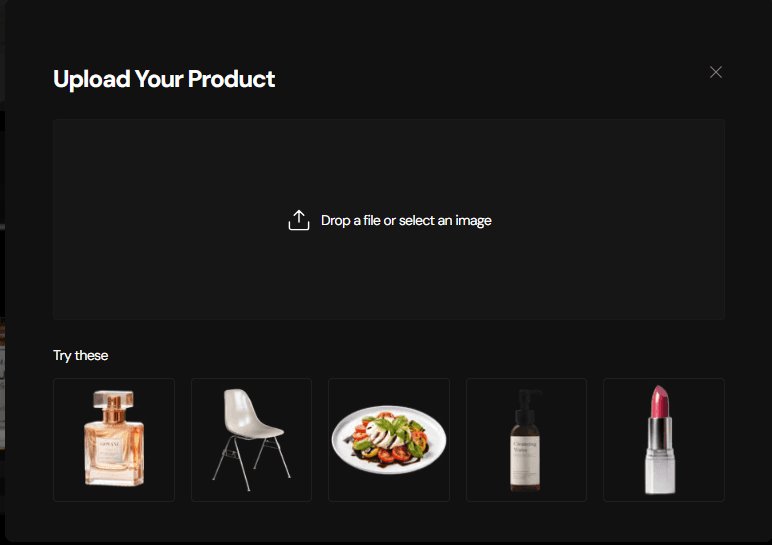
2단계: 이미지 업로드하기
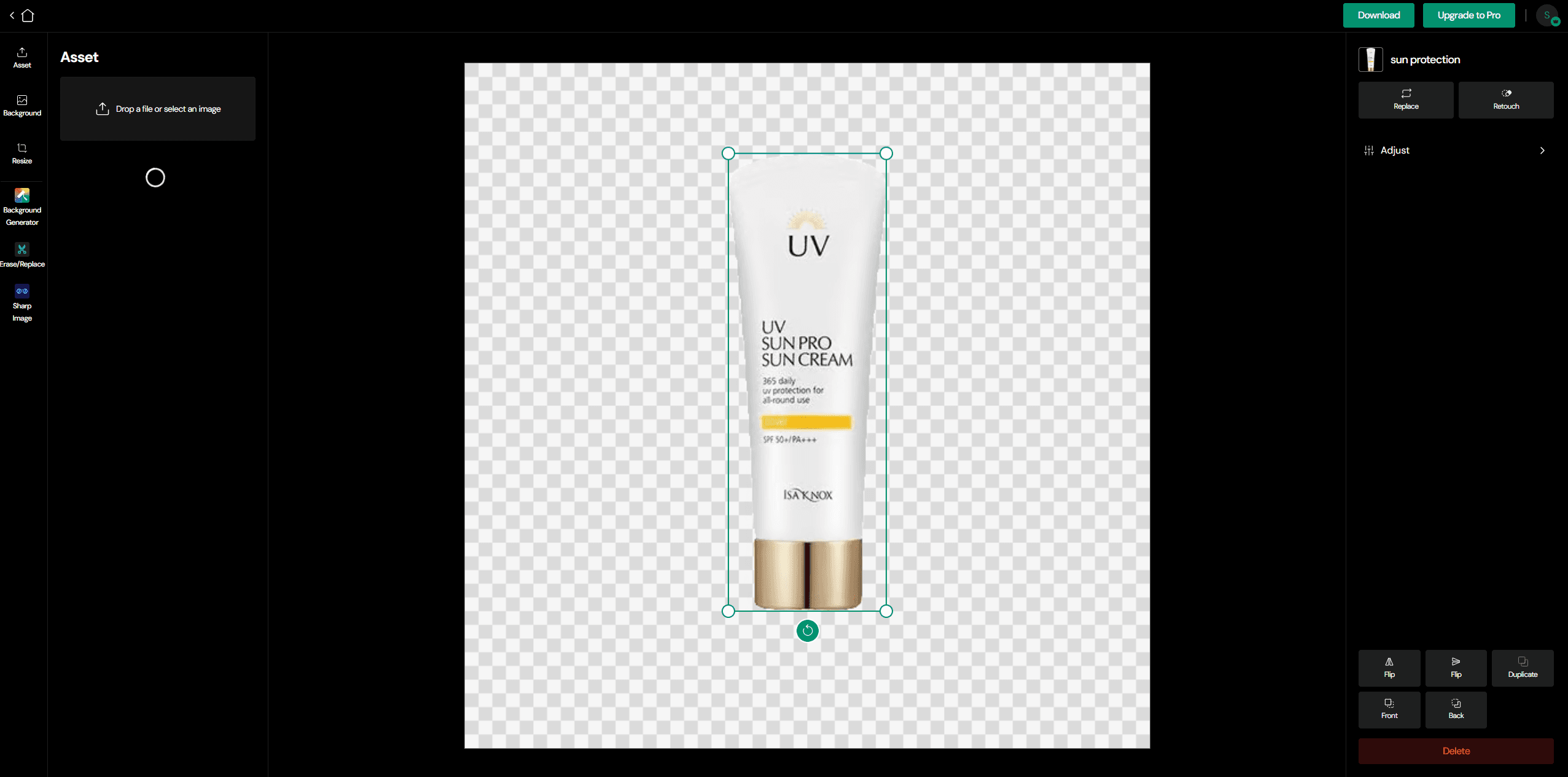
3단계: 결과 확인 후 다운로드하기
배경 제거의 중요성
앞서 살펴본 것처럼 배경 제거는 제품 사진, 포트폴리오 작업, 디지털 아트 등 다양한 분야에서 꼭 필요한 기술입니다. 시각적 강조 효과를 높이고, 메시지 전달을 명확하게 하며, 디자인의 전문성을 끌어올려 줍니다. Adobe Photoshop과 포티오 같은 도구를 활용하면 다양한 목적에 맞춘 이미지 편집 작업을 손쉽게 수행할 수 있습니다.
비교해 보면, Adobe Photoshop은 깊이 있는 기능과 유연성으로 전문가들이 선호하는 반면, 포티오는 빠르고 손쉬운 배경 제거가 필요한 사람들에게 훌륭한 대안이 되어 줍니다. 이제 이 두 가지 도구를 활용해 더욱 전문적이고 눈길을 사로잡는 이미지를 만들어 보세요.
제품 이미지를 만드는 다른 글 보기: 포티오 소개와 기본 사용법
포티오 사용해 보기: app.photio.io